Arhive MBOX pe care le iei cu tine
Salvează foldere, subfoldere sau mesaje dintr-o perioadă într-un fișier MBOX. Indexul salvat permite deschiderea rapidă a arhivelor de dimensiuni mari.
 TMailv2.1
Descarcă TMail
TMail v2.1 este un client de email pentru macOS (Apple Silicon) și Windows (x64). Citești și cauți mesaje prin IMAP, trimiți prin SMTP și exporți sau deschizi arhive MBOX.
AVANTAJE
De la o căsuță mare de email la o arhivă pe care o poți lua cu tine.
Salvează foldere, subfoldere sau mesaje dintr-o perioadă într-un fișier MBOX. Indexul salvat permite deschiderea rapidă a arhivelor de dimensiuni mari.
Antetele indexate ajută la căutare. Cache-ul de până la 1 GB per cont păstrează local mesaje recente, inclusiv atașamentele.
Sincronizarea, indexarea și arhivarea rulează în fundal într-o aplicație nativă.
Consultă lista indexată, citește mesajele din cache și pregătește ciorne locale.
Rulează aplicația cu dublu clic, inclusiv de pe un mediu USB compatibil.
Agenții AI pot pregăti o mutare sau o arhivă. Verifici selecția și destinația în TMail.
TMail blochează scripturile din emailurile HTML și încarcă imaginile externe doar la cererea ta. Îți arată destinația reală a linkurilor înainte de deschidere și te avertizează dacă adresa de răspuns diferă de cea a expeditorului. Atașamentele sunt verificate înainte de previzualizare.
INTERFAȚA TMAIL
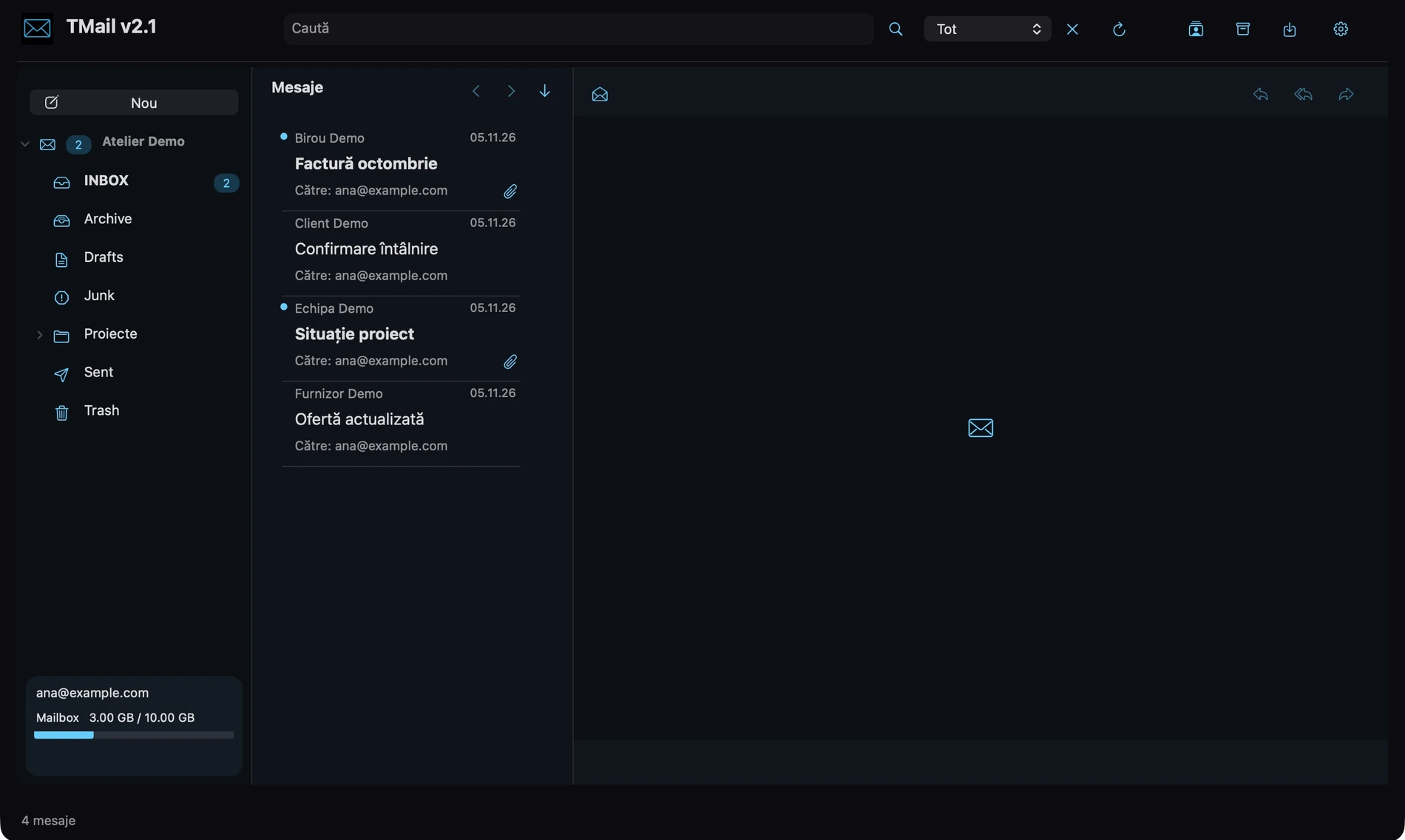
Vezi căutarea, cititorul, editorul și arhivarea în capturi din aplicație.
01 / CĂUTARE
Caută după subiect, expeditor, destinatar sau corp. În interfață, căutarea pornește din folderul selectat.
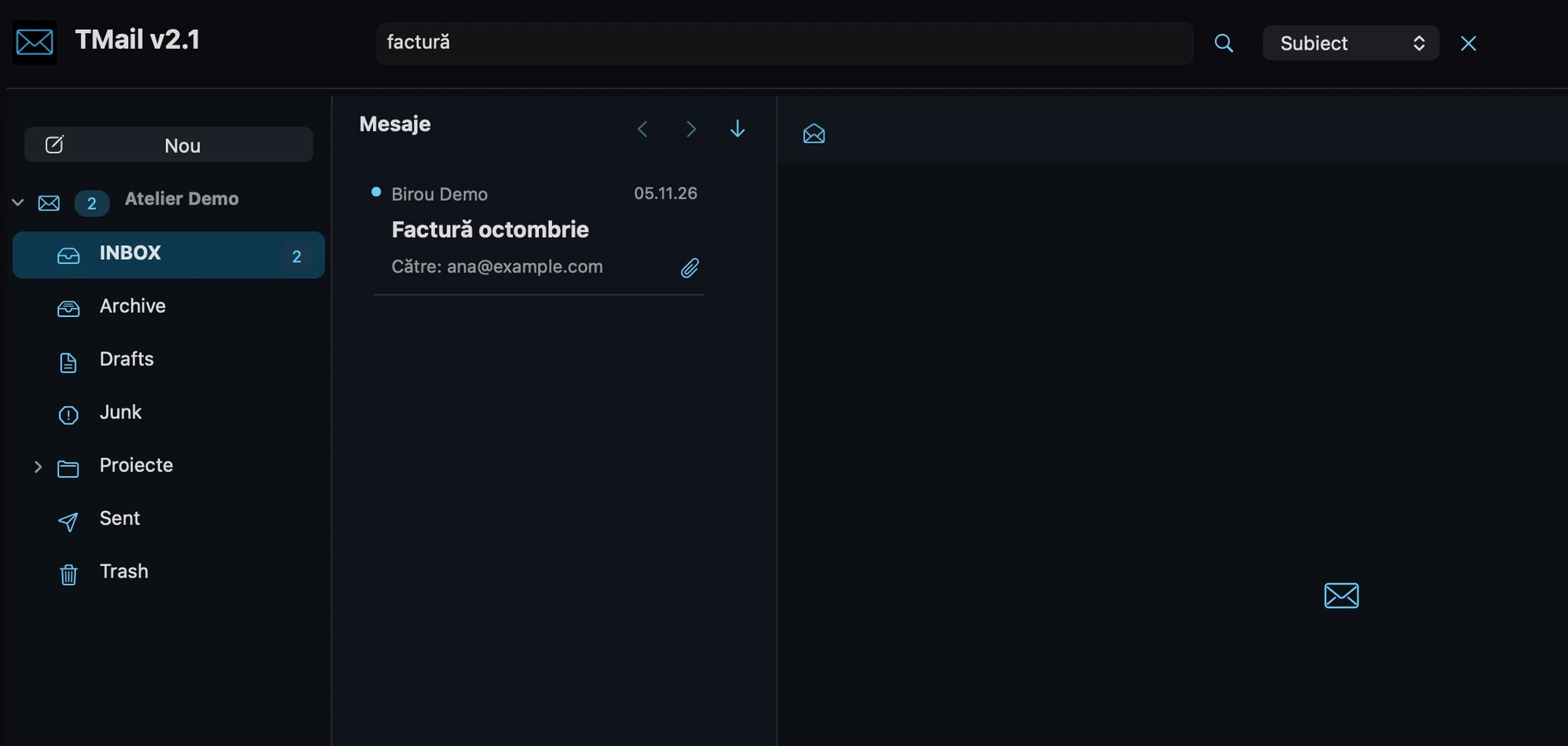
02 / CITIRE
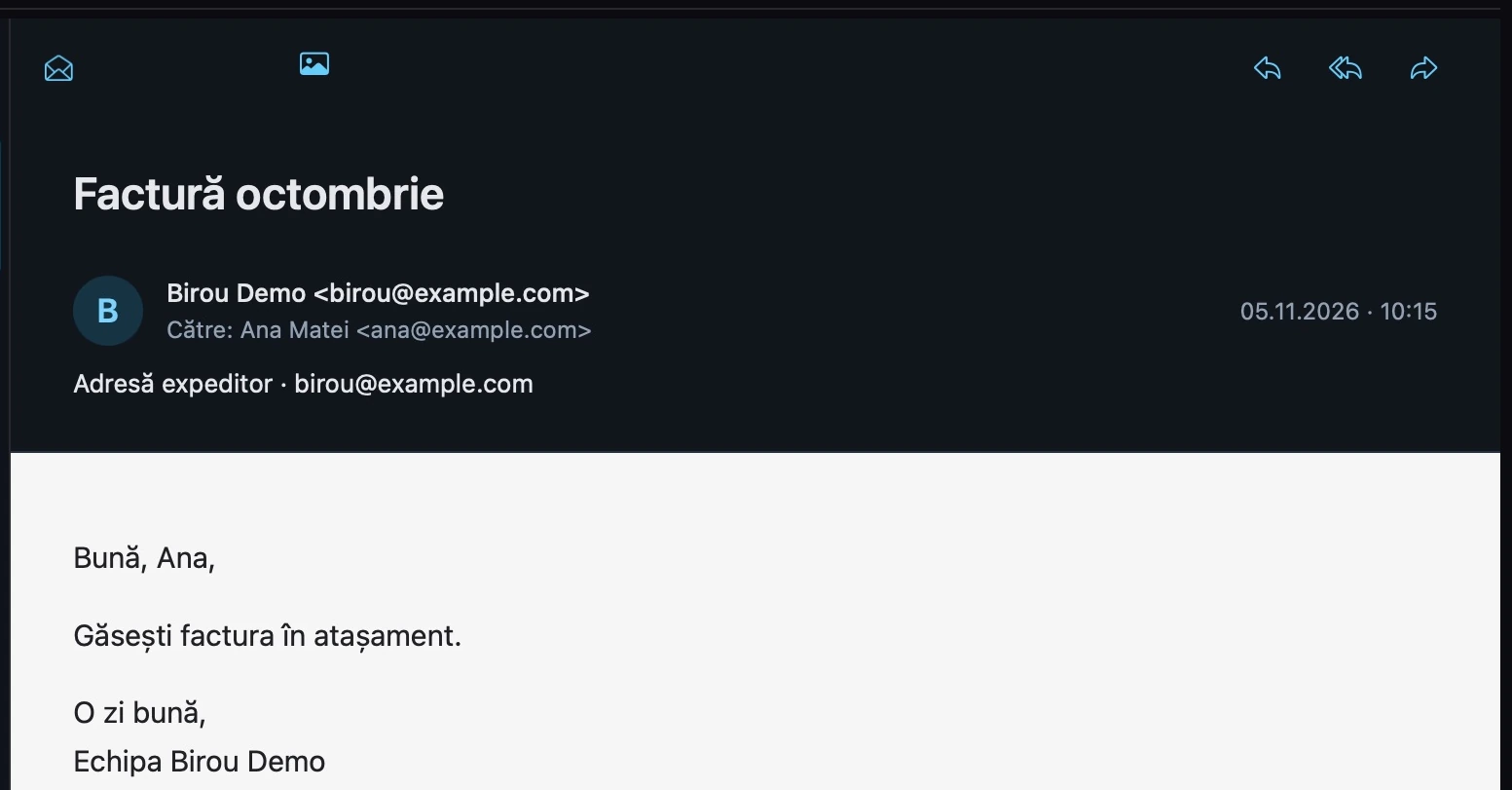
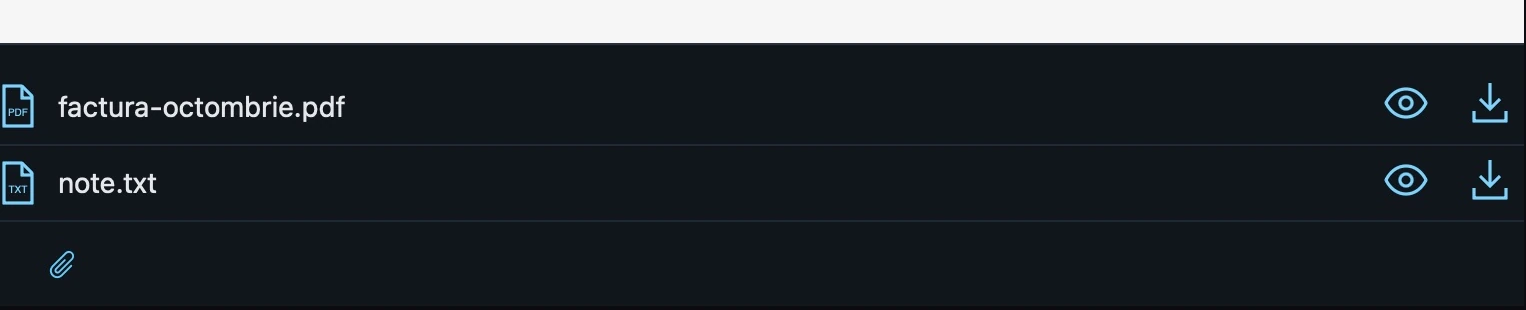
Citește emailul HTML și deschide lista de atașamente pentru previzualizare sau descărcare.
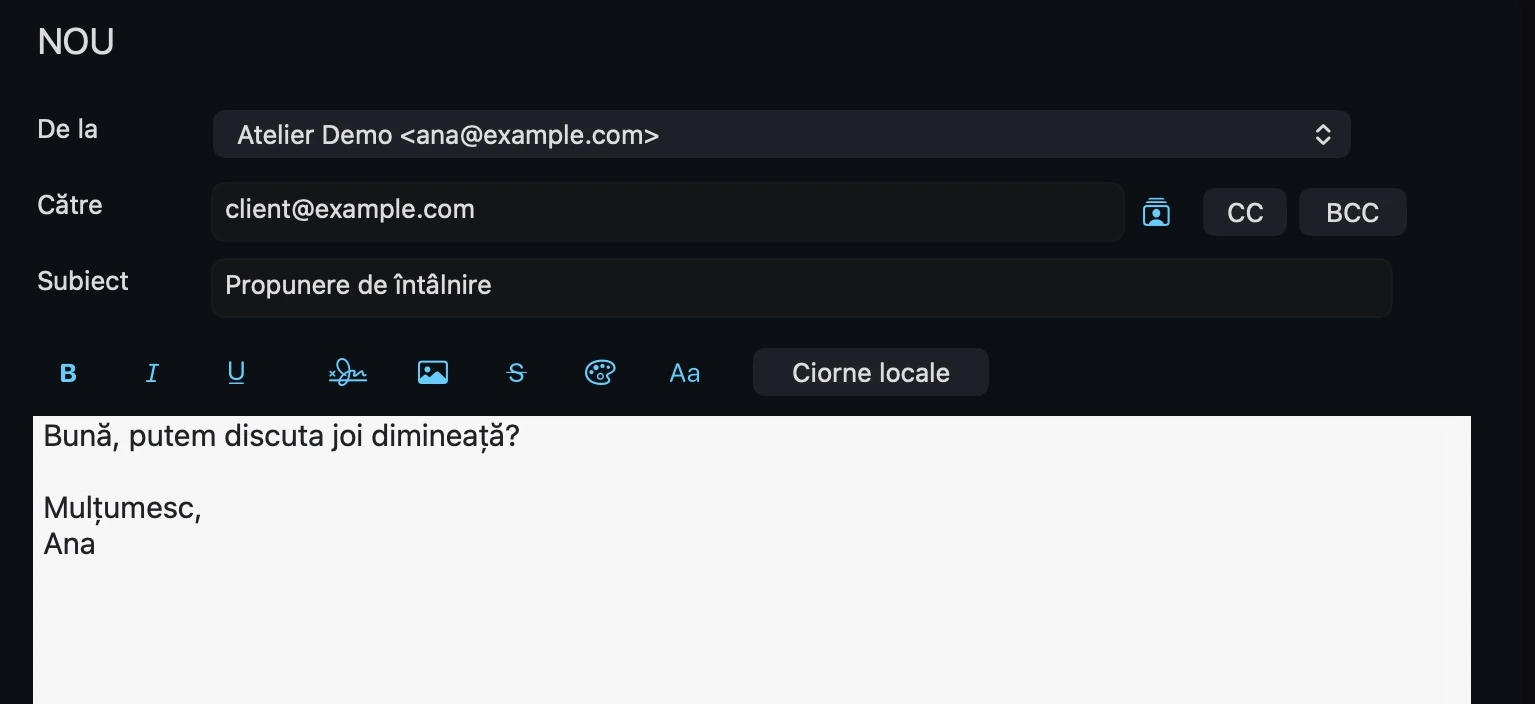
03 / COMPUNERE
Editează mesajul HTML, inserează o semnătură și adaugă fișiere sau imagini inline.
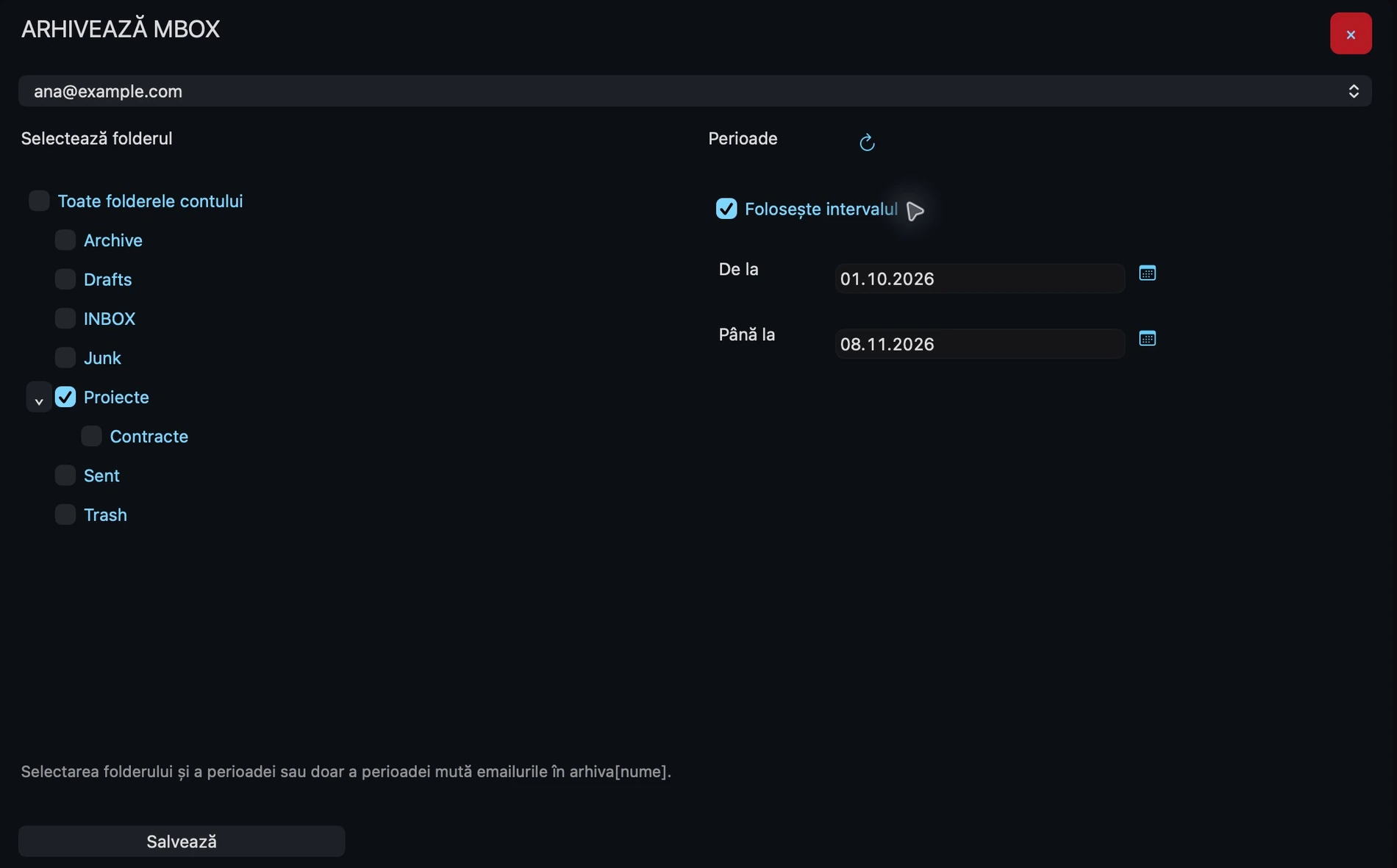
04 / ARHIVARE
Exportă foldere și subfoldere în MBOX. Dacă alegi o perioadă, TMail verifică exportul și mută mesajele arhivate într-un folder separat pe server.
INTEGRARE AI PRIN MCP
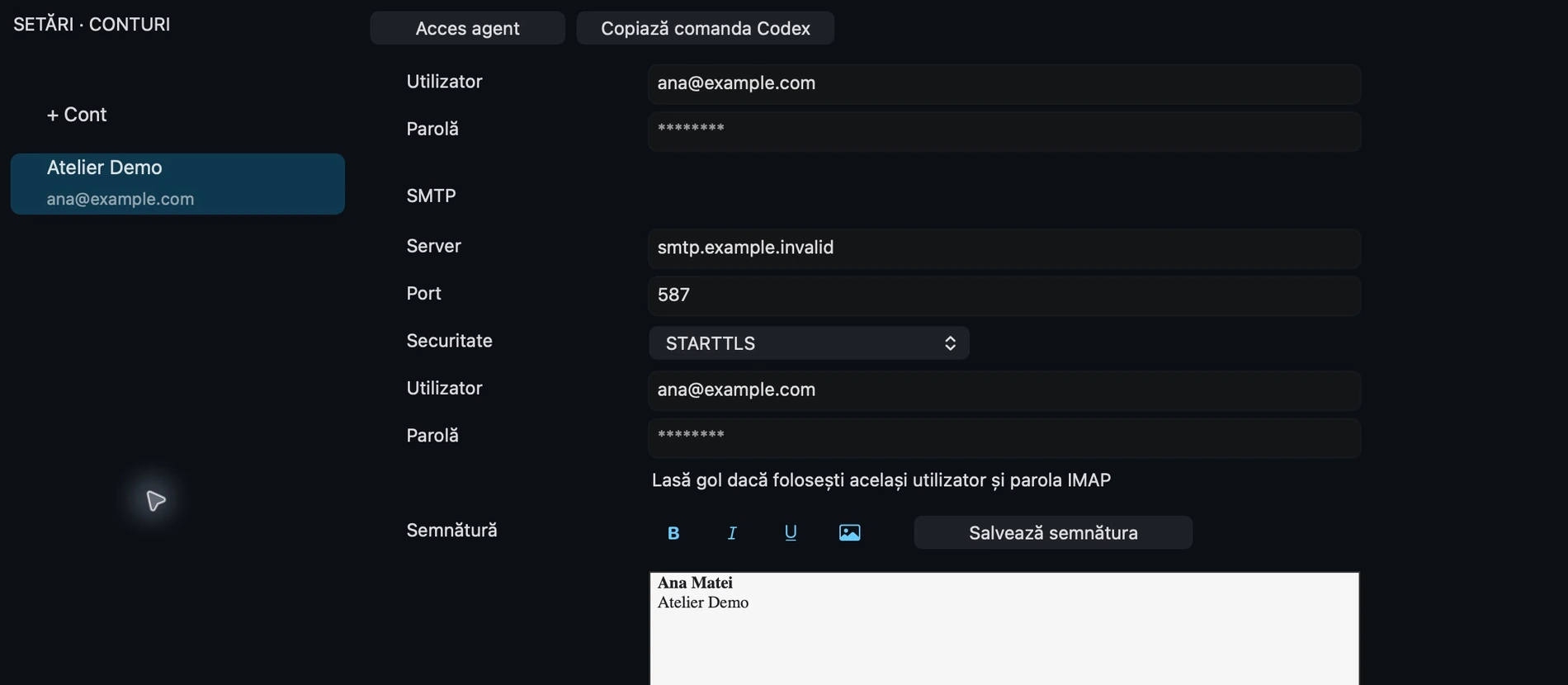
Folosește un agent AI extern, precum Codex, prin conectorul MCP din TMail. Agentul poate căuta în contul autorizat și poate propune o mutare sau un export MBOX. Aprobarea se face în TMail.
EXEMPLU DE CERERE
„Caută mesajele de la furnizor și propune mutarea lor într-un folder nou.”
PLATFORME
Gratuit, fără cheie de licență sau abonament. Alege platforma și acceptă termenii pentru a descărca arhiva ZIP.
Executabil x64 · WebView2 pentru HTML
Poți muta executabilul împreună cu folderul TMail-data.GHID MACOS
Versiunea TMail pentru Mac nu are semnătură Apple Developer ID și nu este notarizată. Dacă macOS afișează o alertă că dezvoltatorul nu poate fi verificat, urmează pașii de mai jos doar dacă ai descărcat arhiva de pe acest site și ai încredere în sursă.
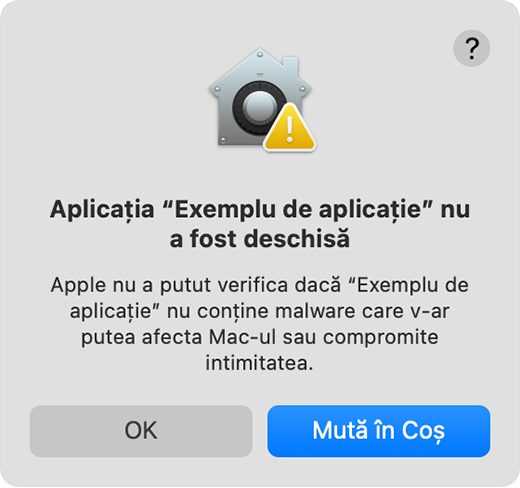
Deschide arhiva ZIP în Finder, apoi fă dublu clic pe TMail v2.1.app. Dacă apare alerta de verificare, închide-o cu OK sau Terminat, în funcție de versiunea macOS.
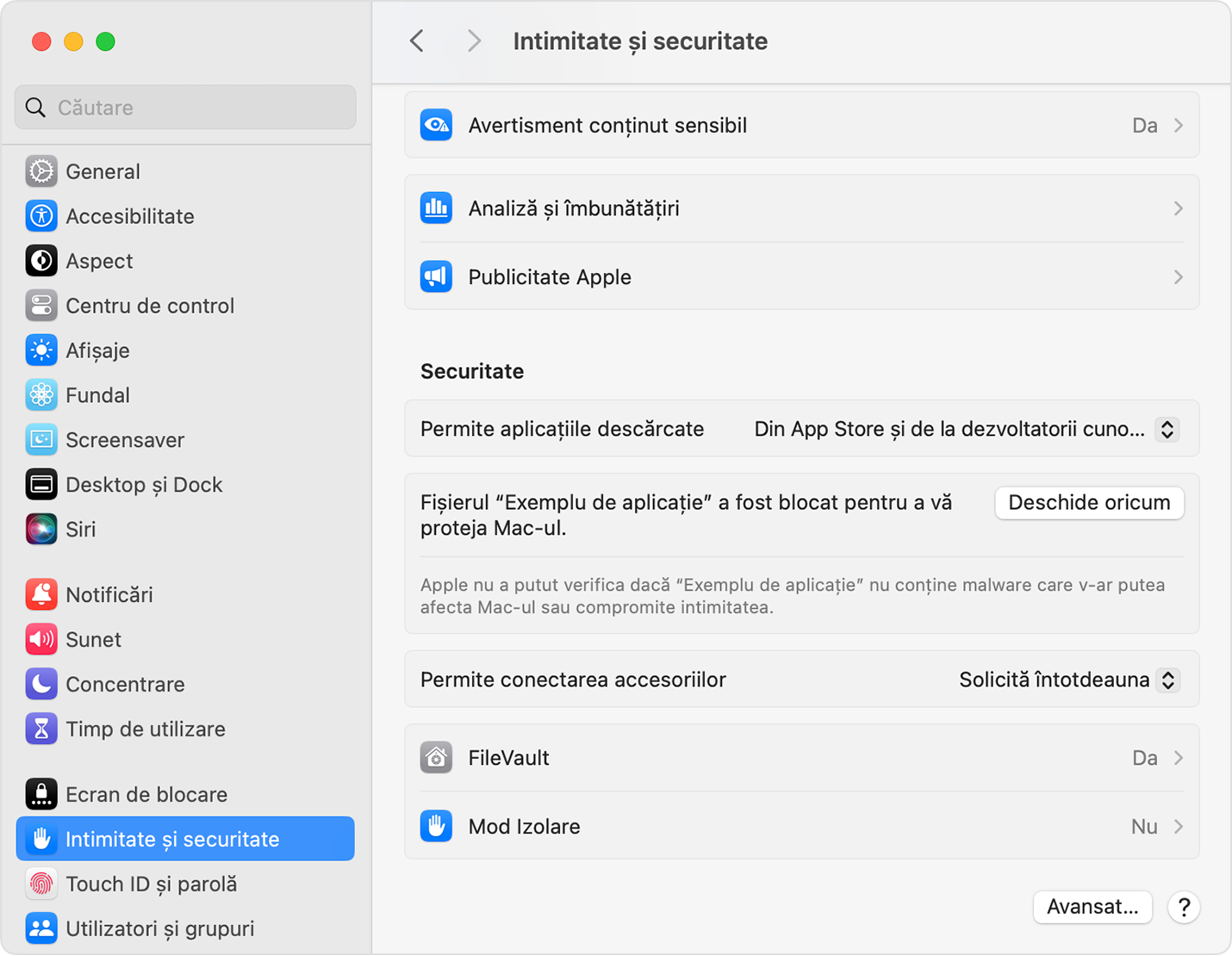
Mergi la meniul Apple → Configurări sistem → Intimitate și securitate (System Settings → Privacy & Security). Derulează până la Securitate, caută mesajul despre TMail și apasă Deschide oricum (Open Anyway).
Confirmă în dialogul macOS și autentifică-te dacă sistemul îți cere acest lucru. Mac-ul salvează excepția pentru TMail, iar data viitoare poți deschide aplicația cu dublu clic.
Butonul nu apare? Încearcă să deschizi din nou TMail și revino imediat în Configurări sistem. Opțiunea apare pentru aproximativ o oră după încercare. Dacă macOS indică o aplicație deteriorată sau periculoasă, oprește-te și verifică arhiva.
Primele două capturi provin din documentația Apple și folosesc o aplicație exemplu. Ultima arată TMail deschis pe Mac. Apasă pe orice captură pentru a o mări. Instrucțiunile Apple
ÎNTREBĂRI FRECVENTE
Ai nevoie de adresa de email, serverele IMAP și SMTP, porturile și setările de securitate indicate de furnizor. În TMail, deschide Setări, alege „+ Cont” și apasă „Verifică” după completare. Vezi tutorialele pentru Gmail și Yahoo Mail.
Agenda este comună tuturor conturilor IMAP. TMail adaugă în fundal expeditorii din Inbox și destinatarii din folderul Trimise configurat. Când trimiți un mesaj din TMail, aplicația reține și destinatarii folosiți. Contactele rămân în agendă chiar dacă elimini un cont și sunt disponibile la autocompletarea destinatarilor.
Pentru a adăuga contacte din altă agendă, deschide Agendă → Importă CSV și alege fișierul. Un CSV cu coloanele Nume și Email este suficient. Contactele importate se adaugă în agenda comună, iar adresele identice se reunesc.
Activează Acces agent în TMail pentru contul pe care vrei să îl autorizezi. Configurează apoi conectorul MCP într-un client AI extern compatibil, precum Codex. TMail îți cere aprobarea înainte de mutări sau exporturi. Vezi pașii de configurare.
TMail indexează antetele și păstrează un cache local limitat pentru mesajele recente. Exportul MBOX creează o copie locală a mesajelor pe care le selectezi.
Da, într-o aplicație compatibilă cu MBOX. Păstrează și fișierul .mbox.index lângă arhivă dacă vrei să o redeschizi rapid în TMail.
Exportul fără interval lasă mesajele în folderele IMAP. Dacă alegi o perioadă, TMail verifică mai întâi exportul, apoi mută mesajele arhivate în folderul IMAP arhiva[nume]. De exemplu, pentru proiecte.mbox, folderul se numește arhiva[proiecte]. Mesajele rămân pe server. Tu decizi dacă și când le ștergi.
Poți salva o ciornă locală. La reconectare, TMail încearcă să o sincronizeze cu folderul Ciorne. Trimiți mesajul când contul este online.
Generează o parolă de aplicație la furnizor, apoi configurează IMAP pentru primire și SMTP pentru trimitere în TMail.
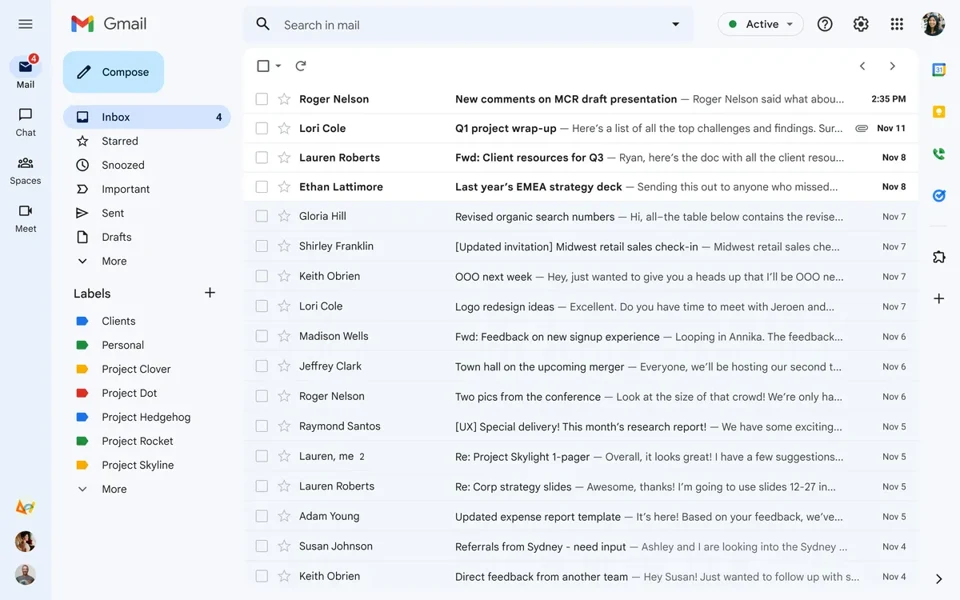
imap.gmail.com · 993 · TLSsmtp.gmail.com · 465 · TLSLipsește opțiunea? Parolele de aplicație pot fi indisponibile pentru conturi de serviciu sau școală, cu Protecție avansată ori cu verificare configurată doar prin chei de securitate.
Parole de aplicație · Acces IMAP · Servere și porturi Google
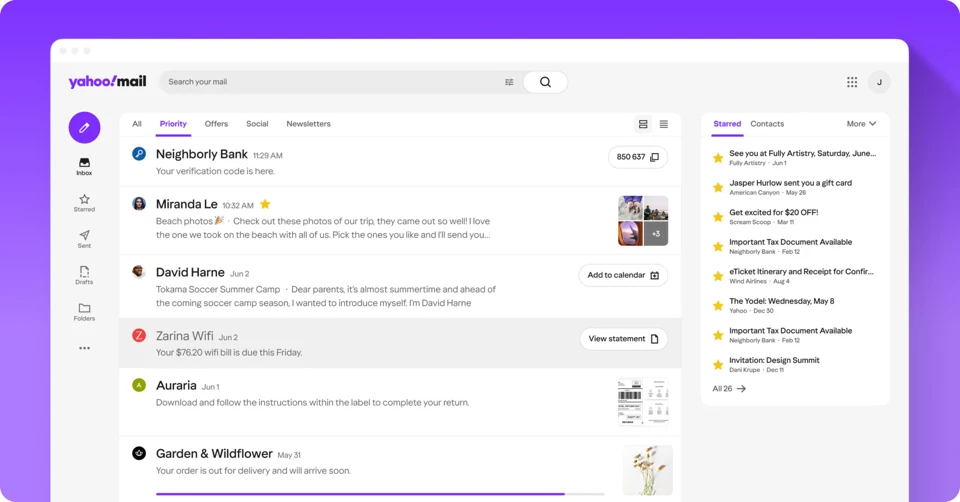
imap.mail.yahoo.com · 993 · TLSsmtp.mail.yahoo.com · 465 · TLSNu poți genera parola? Yahoo recomandă să încerci dintr-un browser în care te-ai autentificat în mai multe zile la rând, în afara modului privat.
Introdu parola de aplicație doar în TMail. Paginile furnizorilor deschise din acest ghid sunt locul unde o generezi.
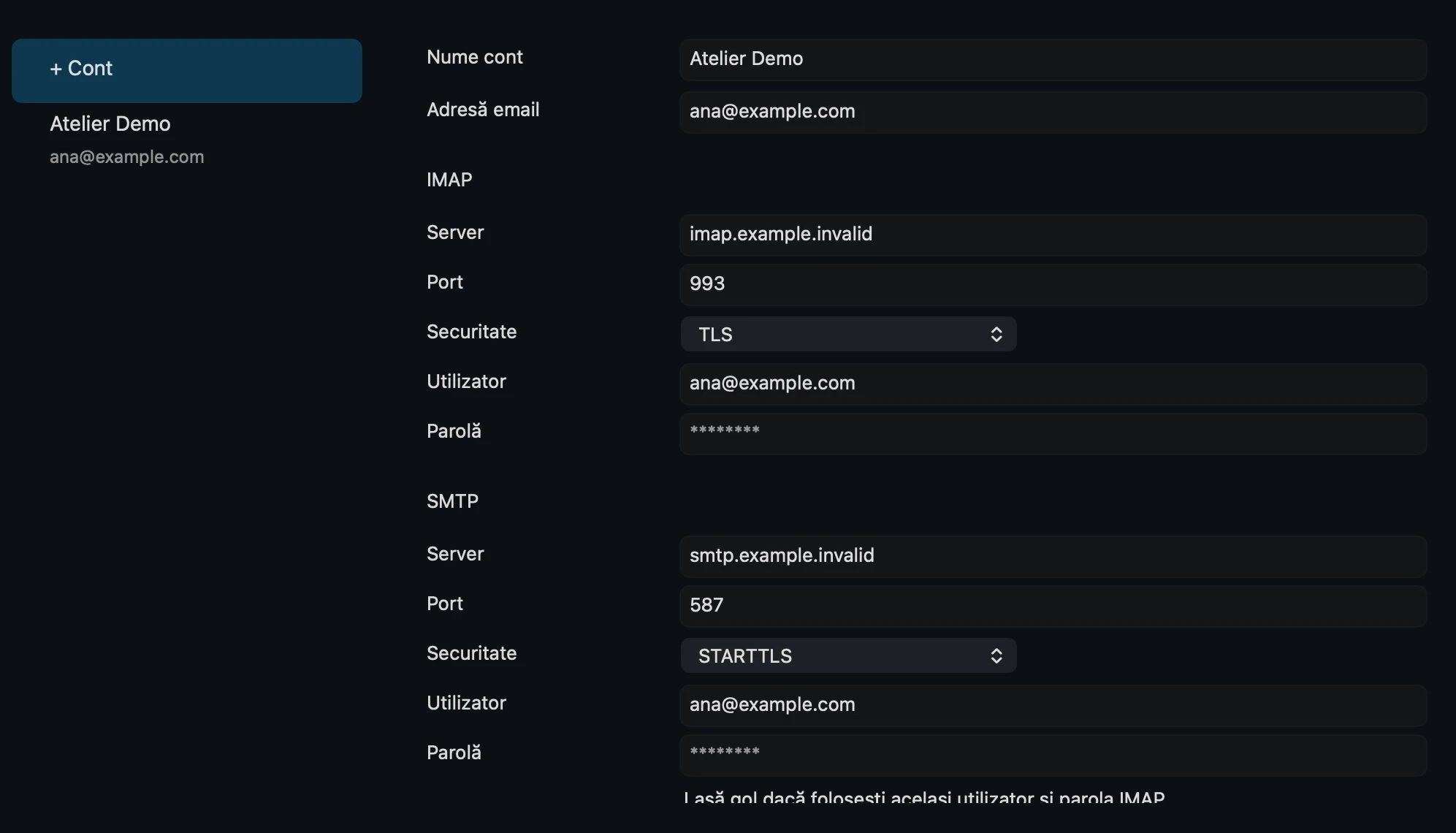
Scrie dezvoltatorului pentru mai multe informații despre aplicație, configurare sau arhivare.